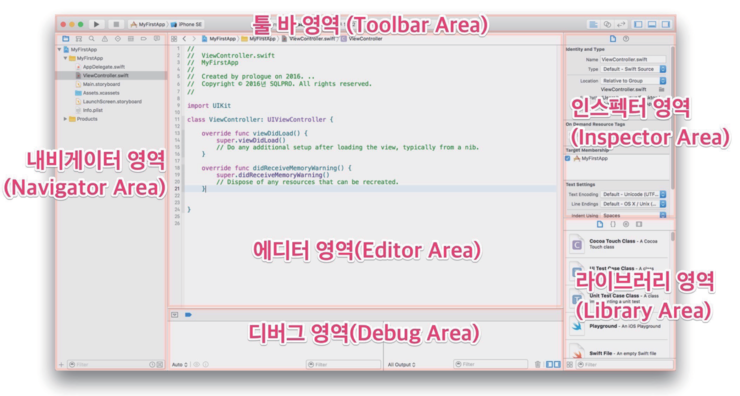
Xcode 인터페이스는 총 6가지 영역으로 구성됨. 이 글에서는 내비게이터 영역(Navigator Area)에 대해서만 다루고자 함.
Navigator Bar 요약
내비게이터 영역에서는 프로젝트의 소스 코드 및 리소스를 목록으로 확인할 수 있으며, 코드 검색 및 디버깅 상태 확인, 이슈 확인 가능

① Project Navigator | 프로젝트 내비게이터 (<Command(⌘)> + <1>)
- 작업중인 프로젝트의 파일 구성을 보여주는 네비게이터.
- 파일을 추가, 삭제 및 그룹화하고 파일을 클릭하여 에디터(Editor Area)에서 내용을 확인할 수 있음.
② Source Control Navigator | 소스 컨트롤 내비게이터 (<Command(⌘)> + <2>)
- Git의 '리파지토리(Repository)라고 불리우는 소스 관리 전용 공간을 생성했을 때에만 사용할 수 있으며, 소스 컨트롤 내비게이터는 소스 파일의 버전 관리를 위해 제공되는 내비게이터 (프로젝트를 Git에 연동하지 않았다면 아무것도 보이지 않음)
- 소스 제어 작업 복사본, 커밋, 태그, 및 원격 저장소를 볼 수 있으며 간략하게는 Git 관련 네비게이터라고 이해하면 쉬움.
- Changes, Repositories 총 2가지 하위항목이 존재함.
* Changes 메뉴
-> Xcode 상위 메뉴 -> Integrate -> Commit을 했다면 폴더에 프로젝트 파일들이 생겨난 것을 볼 수 있음.
<!> Git 연동이 안되어 있다면? Cllick! <!>
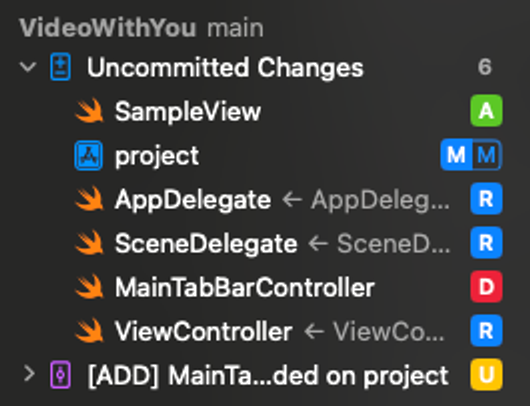
| 이모티콘 Info | |
| ? | Unversioned |
| M | 수정됨 |
| D | 수정됨 |
| A | 추가됨 |
| A+ | 이동됨 / 이름이 변경됨 |
| U | source control의 최신버전 |
| ! | 파일이 사라짐 |
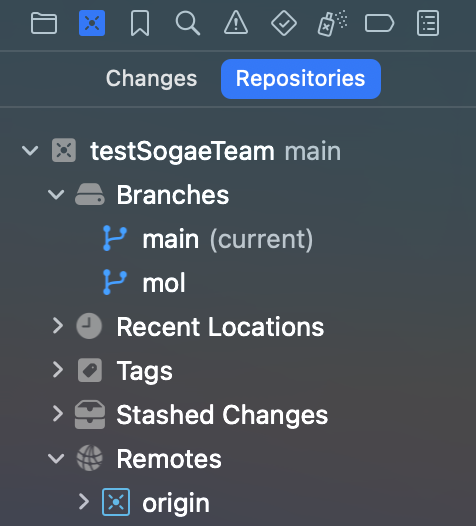
* Repositories 메뉴
- Branch, Remotes 등의 Local Repository 정보를 확인할 수 있음.
- 새로운 Branch를 추가하거나 변경하는 것 또한 가능함.
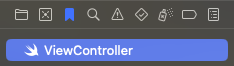
③ Bookmark Navigator | 북마크 내비게이터(<Command(⌘)> + <3>)
- Xcode15 버전이후 Symbol -> Bookmark로 변경됨.
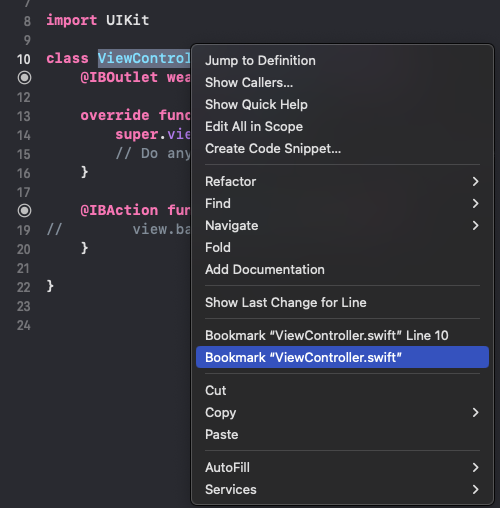
- 말 그대로 코드나 파일을 북마크해두고 북마크 내비게이션 탭에서 언제든지 간편히 확인할 수 있음.
-> UIKit 프레임 워크에서 특정 위치에 커서를 올리기 -> 마우스 우측 키 클릭 -> 선택된 코드 라인 or 클릭한 swift파일 전체를 북마크
④ Find Navigator | 검색 내비게이터(<Command(⌘)> + <4>)
- 프로젝트 내부에 있는 특정 내용을 검색할 때 사용하는 네비게이터.
- 프로젝트 검색 필터(cmd + option + J)를 통해 여러 조건을 설정 가능.
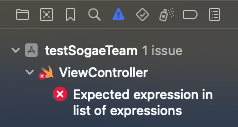
⑤ Issue Navigator | 이슈 내비게이터 (<Command(⌘)> + <5>)
- 프로젝트 안의 잘못된 문법이나 에러, 경고 메시지를 보여주는 네비게이터.
- 이슈 내비게이터를 사용하면 현재 코드의 어느 부분이 문제이고, 어느 부분을 고쳐야 하는지에 대해 한 눈에 파악 가능.
⑥ Test Navigator | 테스트 내비게이터(<Command(⌘)> + <6>)
- 프로젝트 테스트 목적으로 생성된 클래스 정보를 보여주는 네비게이터.
- 이 영역에 표시되기 위해서는 테스트를 목적으로 하는 클래스인 XCTestCase를 상속받아야 하며 Unit test 생성, 관리 및 실행하고 상태를 검토하는 기능.
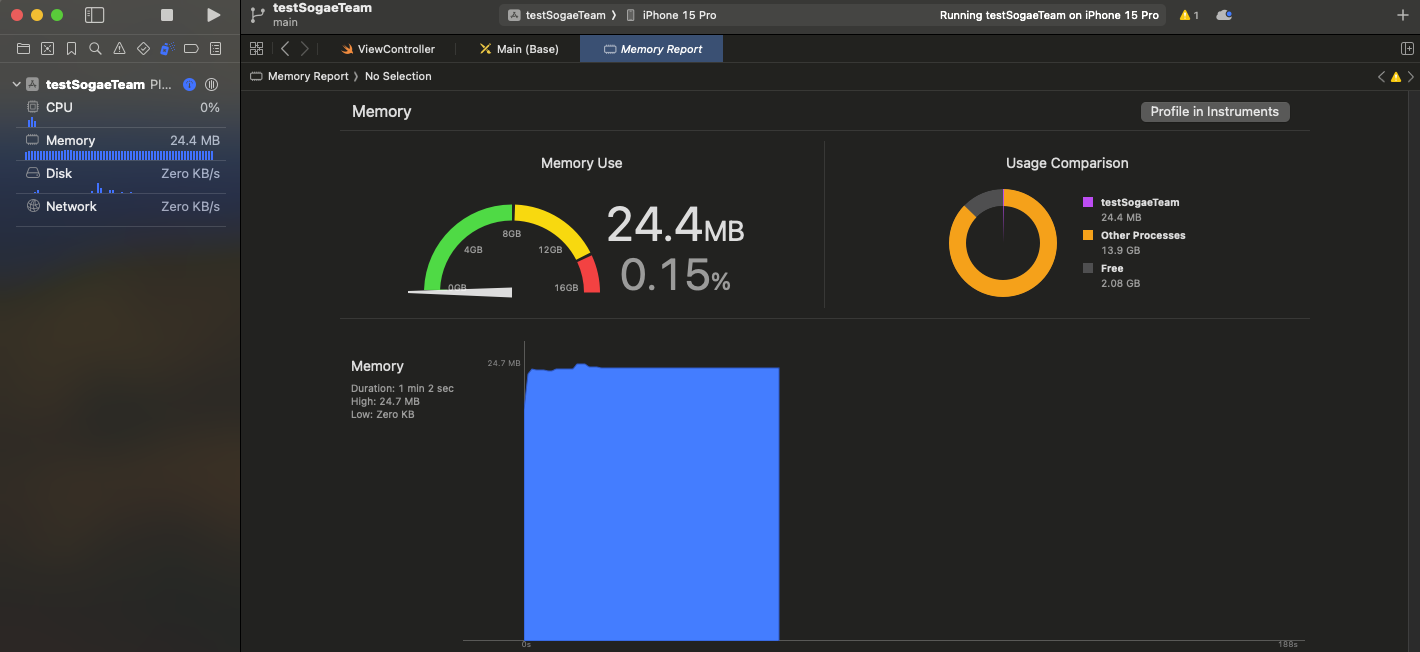
⑦ Debug Navigator | 디버그 내비게이터(<Command(⌘)> + <7>)
- Xcode에 연결된 상태로 디바이스 혹은 시뮬레이션이 실행되면 실행 내용에 관련된 각종 정보를 보여주는 내비게이터.
- Xcode를 통해 앱 실행 중 충돌이 일어난 경우 디버그 네이게시터 활성화(앱 실행하지 않을 때는 작동하지 않음)
- CPU, Memory, Disk, Network 등의 정보 확인 가능.
⑧ Breakpoint Navigator | 브레이크 포인트 내비게이터(<Command(⌘)> + <8>)
- 소스 코드를 디버깅하기 위해 실행 중간에서 코드의 진행을 멈추고 메모리나 변수값 등의 내용물을 확인해야 할 경우 사용. (디버그 네비게이터와 함께 사용)
- 브레이크 포인트(Breakpoints, 중단점)란 코드의 진행을 멈출 수 있는 특정한 표시를 코드 내 원하는 위치에 삽입하는 것을 의미함.
⑨ Report Navigator | 리포트 내비게이터 (<Command(⌘)> + <9>)
- 빌드 결과나 실행 결과 등 작업의 결과를 확인할 수 있는 내비게이터.
- 앱에서 출력하는 로그나 오류 메세지가 아닌 작업이 처리된 내역을 확인하는 용도로 사용됨.
그 외 기능..
* Fliter 검색 바(cmd + option + J)
- Find 네비게이터가 프로젝트 내부의 모든 파일에 특정 텍스트를 검색하는 기능이라면 Filter 검색 바는 네비게이터 각 카테고리(총 9가지) 영역에서만 검색이 가능함. 필터 검색 조건을 여러개 설정할 수 있음.


* Navigator area 주요 단축키(계속해서 추가 중!)
- cmd + R : 프로젝트 실행
- cmd + 1~9 : Project Navigator, Source Controll Navigator 등등 단축키
- cmd + alt + J : 프로젝트 내 파일검색
- cmd + 0 : Navigator 창 닫기/열기
- Option + 파일 클릭 : 에디터 영역에 해당 창 열기
- cmd + shift + o : 파일 탐색
참조 블로그..
https://m.blog.naver.com/PostView.naver?isHttpsRedirect=true&blogId=sqlpro&logNo=221045495843
https://jayb-log.tistory.com/344
https://phillip5094.tistory.com/27
https://velog.io/@zooneon/Xcode-IDE-영역별-기능-설명
'App 개발 > Xcode' 카테고리의 다른 글
| 숫자 Baseball 게임 : 주요 기능 정리 (0) | 2024.06.17 |
|---|---|
| [UIKit] 데이터 값 다른 뷰로 전달하기 (0) | 2024.06.03 |
| Xcode 단축어 모음 (0) | 2024.05.27 |

